
登録後、ログインすると、本人確認(KYC)を完了する必要があります。
本人確認が承認されると、ライブ口座またはデモ口座を作成できます。
ステップ1:本人確認を開始する
ログイン後、本人確認の案内が表示されます。「今すぐ提出」をクリックして、本人確認手続きを開始します。
ステップ2:国・地域を選択する
本人確認画面で、フォームに沿って国または地域を選択します。
ステップ3:本人確認書類をアップロードする
- アップロードできる本人確認書類は、パスポート、運転免許証、マイナンバーカード、または在留カード(日本在住の外国籍者のみ)のいずれかです。
- パスポートとマイナンバーカードは顔写真のある面、運転免許証と在留カードは表面・裏面の両方が必要です
- 画面の案内に従って、本人確認書類の画像をアップロードしてください。画像は、記載内容が鮮明に判読でき、書類の四隅がすべて収まっているものをご用意ください。不鮮明、ピンボケ、解像度不足、または書類の一部が切れている場合は、本人確認が承認されず、再提出が必要となる場合があります。
- 対応ファイル形式:JPG、JPEG、PNG、最大ファイルサイズ:5MB
注意: 本人確認に使用できる書類は、国・地域によって異なる場合があります。選択した国・地域で使用可能な書類の種類をマイページ上で確認し、対象となる書類を提出してください。
ステップ4:個人情報を確認する
本人確認書類をアップロードすると、システムが自動的に個人情報を読み取り、入力します。表示された内容に誤りがないかご確認ください。
フルネーム(漢字)に日本語漢字の氏名、苗字(ローマ字)に姓、名前(ローマ字)に名前を半角英字で入力し、性別と生年月日を選択し、アップロードした書類の番号を入力します。
【ID番号についてのご案内】
- 運転免許証:運転免許証番号
- パスポート:パスポート番号
- マイナンバーカード:顔写真の下にある16桁と4桁の番号(裏面の12桁の番号ではないのでご注意ください)
- 在留カード:顔写真の上にある英数字番号
有効期限等、全てが正しく入力されていることを確認してから、「次へ」をクリックして下さい。
※フルネーム(漢字)は、必ず漢字でご入力ください。
ステップ5:コンプライアンス文書に署名する
個人情報の確認後、必要なコンプライアンス文書の内容をご確認ください。
内容を確認したら、画面下部までスクロールし「文書を理解し、同意します」をクリックします。その後、「提出する」をクリックして提出を完了します。
※なお、コンプライアンス文書の署名方法について詳しくはこちら
ステップ6:電話番号認証を完了する
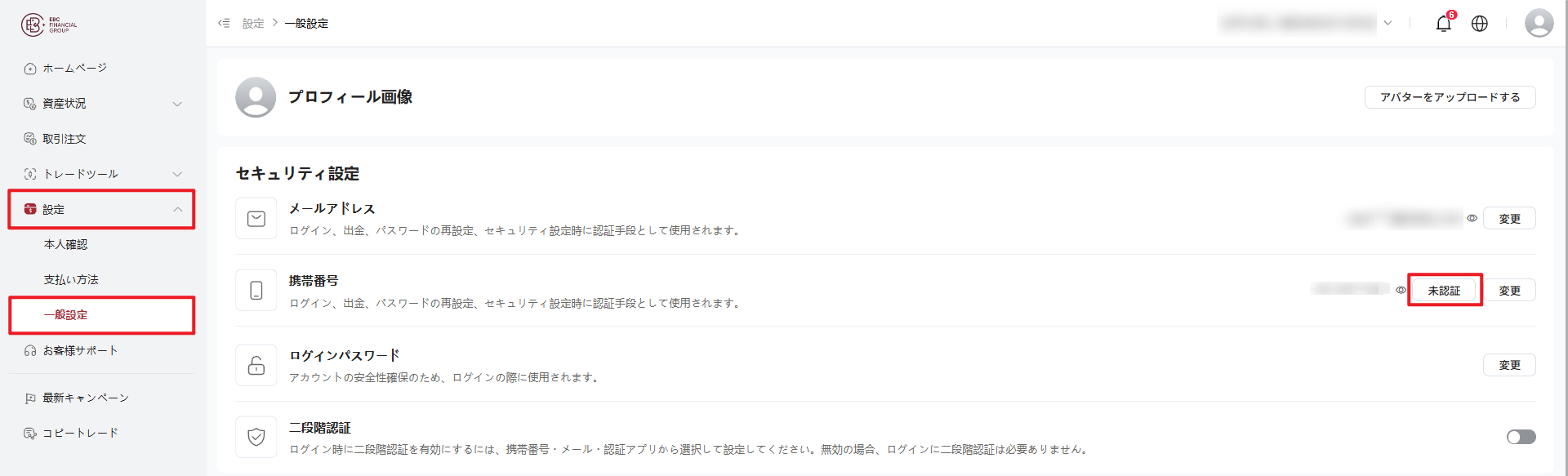
本人確認の提出後、「設定」>「一般設定」>[セキュリティ設定]>[携帯電話]の順に進み、電話番号認証を完了してください。
注意: 新規登録時は、メール認証がデフォルトで設定されています。
ステップ7:本人確認の審査結果を待つ
上記の手続きが完了したら、本人確認の審査が完了するまでお待ちください。
弊社内での審査は通常、数分から15分程度で完了します。
本人確認が承認されると、ホーム画面からライブ口座またはデモ口座を作成できます。
次のステップ: 本人確認が承認されたら、続けて「MT4/MT5ライブ口座の開設」をご確認ください。